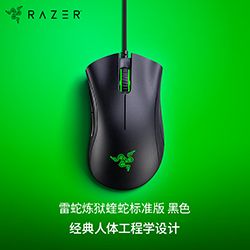
雷蛇炼狱蝰蛇
标准版有线游戏鼠标
查看详情
为什么要进行按键测试?
物理性的单击连点或失灵是常见的鼠标故障,会严重影响使用体验。
游戏影响
在FPS或MOBA游戏中,意外双击可能导致武器走火、技能取消或误卖物品,直接影响比赛结果。
办公噩梦
文件被打开两次、错误关闭窗口、拖放操作中途失败...这些都会严重降低你的工作效率。
微动健康
双击故障是微动开关老化(氧化或金属疲劳)的最常见信号。了解何时需要维修或更换。
使用方法
简单几步诊断你的鼠标微动健康状况。
01
点击测试区
在上方的大测试区域内任意位置点击。使用你正常的点击力度和速度。
02
观察颜色
绿色 = 有效双击(用户操作)。红色 = 故障(过快/抖动)。蓝色 = 单击。
03
分析日志
查看右侧日志栏。如果一次物理按压产生多条记录,则确认存在微动故障。
抖动的科学原理
为什么鼠标微动会失效并导致双击?
机械抖动
金属触点不会瞬间闭合,而是会产生振动。如果振动时间超过"消抖"时间,计算机就会注册多次点击。
信号噪声
触点氧化会增加电阻,导致电信号不稳定,在0和1状态之间"闪烁"。
消抖逻辑
鼠标固件会在点击后忽略几毫秒内的输入。随着微动老化,抖动时间会超过这个安全窗口。
光学微动
光学微动使用光束代替金属触点,从根本上免疫物理抖动和氧化问题。
可能的解决方案
在购买新鼠标之前试试这些方法。
清理静电/灰尘
有时微动内部的静电荷或灰尘会引起问题。尝试用压缩空气吹入按键下方。
软件消抖
部分鼠标软件允许增加"消抖时间"。将其设置更高(如10ms)可以过滤掉抖动。
更换微动
如果你会焊接,更换Omron/Kailh微动是一个便宜且彻底的解决方案。
选择光学鼠标
如需彻底解决,可升级到配备光学微动的鼠标(如雷蛇或新款罗技)。
常见问题
Q.正常的双击速度是多少?
大多数用户的双击间隔在100ms到250ms之间。Windows默认设置通常接受500ms以内。
Q.为什么我单击一次却触发了两次?
这被称为"微动抖动"。内部金属触点在振动或氧化,导致一次按压发送多个电信号。
Q.软件能解决这个问题吗?
可以,增加"消抖时间"能隐藏问题,但会增加点击延迟(输入滞后)。